ehviewer 的图库页把检索、排序和过滤收在同一条工具条上,点开任意一件作品之后又能直接下载、收藏,或者顺着标签继续找同类。
检索的核心是标签而不是关键词。语言、画师、原作、角色、题材这些维度各自是一枚标签,在搜索框里用空格把它们排列在一起,结果就是同时满足全部条件的子集。想要更宽的范围,减少标签数量即可;想要更窄,就继续往下叠加,直到结果条数掉到你愿意逐条翻看的量级。
比叠加更有用的是排除。在标签前面加一个减号,含义是「结果里不要出现这一类」,这一点在题材跨度很大的站点上尤其关键,它能一次性把整类不想看的内容挡在列表之外。把调好的组合存成常用筛选,下次进搜索页直接点一下就恢复,不必重新拼一遍。
被挡住的内容不会显示在结果里,但也不会影响你已有的收藏与订阅,属于纯展示层的过滤,随时可以撤销。输入过程中如果拿不准某个标签的准确写法,可以直接打英文,界面会给出对应的中文名提示,避免因为拼错而拿到空结果。
订阅和收藏解决的是两个不同的问题。收藏更像个人书签,侧重「我以后还要回来找」;订阅侧重「有新内容要第一时间知道」。两者在界面上分列在不同区域,列表排序规则也不一样,前者按加入时间,后者优先展示有更新的条目。
云端订阅跟着账号走,换设备登录之后自动出现;本地订阅保存在这台手机上,导出备份时才会跟着文件走。两边各自维护的好处是不会互相覆盖,麻烦之处在于新建订阅时要留意自己加在哪一边。日常想省事的做法是把长期追的内容放在云端,临时看一眼的放在本地。
更新提醒依赖系统的通知权限,没有授予也不影响内容刷新,只是需要自己主动打开列表查看。对不方便被通知打扰的人来说,直接关掉反而更清爽。
缓存不是只有开和关两种状态,中间还有一档折中方案。理解三档之间的差别,比记住设置项的位置更重要,因为它直接决定了手机的剩余空间能撑多久。
三种缓存档位在占用与适用场景上的差别,可以直接对照取值来判断
| 档位 | 适合什么场景 | 单本大致占用 | 需要留意的地方 |
|---|---|---|---|
| 缩略图预览 | 快速翻列表,判断要不要继续看 | 数兆以内 | 清理缓存后会一并消失 |
| 普通下载 | 日常离线阅读,通勤与旅途上翻 | 几十兆 | 画质与原站阅读档基本一致 |
| 原图另存 | 长期收藏,或者需要放到大屏上看 | 上百兆起 | 会消耗站点配额,建议少量使用 |
下载队列支持长按拖动排序,把最急着看的那一本提到最前面,可以避免它排在几十本的末尾干等。中途暂停之后重按开始,已经落盘的图片会被跳过,不会从头再来一遍。缓存目录本身可以指定到外置存储卡,具体步骤写在 下载目录与缓存位置 一节。
阅读页的交互分成三层。轻点屏幕中间唤出设置面板,左右滑动切换上一张下一张,双指捏合调整缩放比例。三层动作互不干扰,习惯了之后几乎不需要看界面上的按钮。
翻页方式可以在一页一页翻和上下连续滚动之间切换。前者适合画面信息密集、需要逐页停留的内容,后者适合快速浏览、不想反复点屏幕的场合。亮度和屏幕常亮各自独立于系统设置,晚上躺下之后单独调暗画面,退出应用再把系统设置调回来即可。
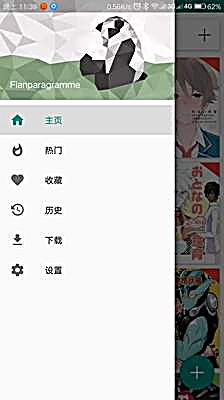
换设备之前值得先做一次导出。进阶设置里的导出功能会生成一个数据库文件,里面包含下载记录、阅读历史与本机收藏三类数据;导入到新设备之后,这三样基本可以原样恢复。已下载的图片不包含在内,需要单独复制缓存目录。
如果内容主要存在云端收藏里,那么换设备时只要登录同一个账号,列表会自动出现,反而比导出导入更省事。两种方式可以并用:重要的长期收藏放云端,临时整理的本机清单靠备份文件带走。至于登录本身出问题时怎么办,登录状态与站点权限 一节按现象列了对应的处置办法。